Showing posts with label Flashdisk. Show all posts

Monday, 26 January 2015

Mengenal ReadyBoost Pada FlashDisk

Assalamualaikum Sobat...
Sobat pernah dengar ReadyBoost ? berikut ada sedikit penjelasan tentang readyboost :
Saat anda memasang USB Flashdisk anda ke Windows dan akan muncul dialog menanyakan apakah anda ingin mempercepat komputer dengan menggunakan ReadyBoost. Apakah ReadyBoost itu? Dan benarkah akan mempercepat komputer anda tanpa perlu membeli RAM lagi?

Awalnya ReadyBoost merupakan fitur baru pada Windows Vista yang diunggulkan waktu promosinya dimana waktu itu harga RAM dengan kapasitas yang cukup besar masih cukuplah mahal. Sehingga Microsoft berusaha memberikan alternatifnya dengan menggunakan USB Flashdisk untuk menambah performa RAM.

Cara kerja ReadyBoost

ReadyBoost hanya akan muncul bila oleh Windows dideteksi bahwa USB Flashdisk yang dipasangkan memiliki kecepatan akses yang cukup tinggi. Setelah anda mengaktifkan ReadyBoost maka akan ada fitur lain bernama SuperFetch yang bertugas menyimpan file – file yang akan dibutuhkan saat anda menjalankan program dalam memori (RAM), bisa dikatakan prediksi dari kebiasaan penggunaan komputer anda.

Nah… bedanya kalau anda menggunakan ReadyBoost maka SuperFetch juga akan memanfaatkan USB Flashdisk untuk penyimpanan cache file – file tadi.

Kekurangan ReadyBoost

Tentu saja kalau dilihat dari deskripsinya maka ReadyBoost akan berguna disaat kita terpaksa dan ingin meningkatkan performa Windows dengan cara cepat. Kekurang ReadyBoost lebih ke batasan hardware yaitu kecepatan akses USB Flashdisk masih jauh lebih lambat dibandingkan RAM.
Memang lebih baik melakukan upgrade RAM daripada menggunakan ReadyBoost bila tidak terpaksa. Apalagi sekarang harga RAM dengan kapasitas 1GB atau 2GB DDr3 sudahlah cukup murah dibandingkan dulu sewaktu jaman Windows Vista dan awal Windows 7.
Jika sobat ingin tau cara percepat PC/Laptop dengan readyboost, silahkan search digoogle...karena turialnya banyak !! (utekno.com)

BAGIKAN ARTIKEL : Facebook Twitter Google+ Linkedin

Thursday, 2 January 2014

Cara Ampuh Menjaga Flashdisk Agar Tidak Rusak (NEW)

Assalamualaikum Syedara..!!


Sobat sudah tau cara merawat Flashdisk gak ???, jangan dianggap sepele dalam hal perawatan benda yang satu ini, memang sih harganya tergolong murah, tapi ada baiknya kita menjaganya agar tahan lama alias awet muda :D berikut ane kasih jurus paling ampuh untuk merawat Flashdisk :
  • Selalu cabut flashdisk dengan Benar
Setelah kamu selesai menggunakan flashdisk, pastikan kamu mencabutnya dengan benar. Untuk pengguna Windows, gunakan fitur Safely Remove Hardware di System Tray.


atau bisa juga seperti ini :

Note : Mencabut flashdisk secara langsung bisa menyebabkan kehilangan data dan memicu flashdisk menjadi lebih cepat rusak.
  • Jangan terlalu sering melakukan format
Melakukan format memang bisa membersihkan flashdisk dengan cepat, bahkan bisa juga mengatasi beberapa permasalahan flashdisk seperti flashdisk yang corrupt, tidak terdeteksi, dan mengembalikan kinerja flashdisk yang kurang optimal.

Tetapi jangan terlalu sering melakukan format pada flashdisk. Hal ini bisa mengurangi umur dari flashdisk tersebut. Lakukan format hanya jika benar-benar diperlukan saja.
  • Jangan mengedit file langsung dari flashdisk
Setiap barang elektronik, termasuk juga flashdisk, selalu memiliki masa kerja. Masa kerja flashdisk tergantung dari spesifikasinya, berkisar antara 10.000 – 100.000 proses read dan write. Artinya, setelah digunakan untuk membaca dan menulis data 10.000 – 100.000 kali, maka flashdisk akan menjadi rusak atau kinerjanya menjadi tidak optimal.

Untuk itu jangan pernah mengedit file dari flashdisk secara langsung. Copy file di flashdisk ke komputer, editlah di komputer, jika sudah baru copy lagi ke flashdisk kamu. Mengedit file langsung dari flashdisk akan “membuang-buang” masa kerja flashdisk secara sia-sia.
  • Jauhkan dari medan magnetik
Beberapa benda elektronik seperti kipas angin, kulkas, TV, dll memiliki medan magnet yang cukup kuat. Medan magnet tersebut bisa mempengaruhi komponen flashdisk dan berpotensi memperpendek umur flashdisk tersebut. Sebaiknya kamu menjauhkan flashdisk kamu dari benda elektronik tersebut dan dari benda bermedan magnet kuat lainnya.
  • Tancapkan flashdisk ketika komputer siap
Jangan pernah menancapkan flashdisk ketika komputer belum 100% siap. Misalkan saja ketika komputer masih booting, atau ketika sistem operasi belum berjalan secara sempurna. Ketika komputer belum berjalan sempurna, arus listrik yang mengalir di USB port masih belum stabil. Pastikan kamu menancapkan flashdisk hanya ketika komputer kamus siap untuk menghindari cepat rusaknya flashdisk akibat arus listrik yang tidak stabil.
  • Selalu tancapkan flashdisk dengan benar
Saat menancapkan flashdisk, pastikan posisinya tertancap dengan benar. Jangan memaksa untuk menancapkan flashdisk dengan keras dan kasar. Perlakuan kasar terhadap flashdisk juga meningkatkan resiko terjadinya kerusakan di flashdisk yang kamu miliki.
  • Jangan melakukan defrag pada flashdisk
Flashdisk berbeda dengan hardisk. Jika di hardisk kamu bisa melakukan defrag untuk mempercepat akses data, di flashdisk kamu tidak bisa melakukannya. Data yang ada di flashdisk disimpan di flash cell sehingga tidak memerlukan defrag sama sekali.

Melakukan defrag pada flashdisk malah akan memperpendek umurnya karena “memboroskan” masa kerja read-write dari flashdisk tersebut.
  • Jangan biarkan flashdisk kamu terbuka
Flashdisk selalu dilengkapi dengan penutup untuk melindungi agar “mulut flashdisk” tidak terkena debu, kotoran, dan karat. Pastikan agar flashdisk kamu selalu tertutup dan tutupnya tidak hilang. Kotoran, debu, dan karat bisa membuat kinerja flashdisk tidak optimal bahkan bisa menyebabkan kerusakan.
  • Cabut flashdisk segera setelah digunakan
Jangan membiarkan flashdisk terlalu lama tertancap di komputer walaupun tidak digunakan. Hal itu bisa menyebabkan flashdisk mengalami overheat (terlalu panas) dan berpotensi mengurangi umur flashdisk. Jadi setelah mentransfer data, segera cabut flashdisk dari komputer melalui Safely Remove Hardware.
  • Simpan di tempat yang kering
Menyimpan flashdisk di tempat yang lembab bisa menyebabkan “mulut flashdisk” cepat berkarat, apalagi jika tidak tertutup dengan rapat. Hal ini tentu saja bisa menyebabkan flashdisk cepat rusak dan performanya tidak optimal.

Itu dia 10 tips agar flashdisk lebih awet yang bisa kamu praktekkan. Dengan mengikuti tips diatas, saya yakin flashdisk kamu bisa bertahan jauh lebih lama. Ingat..jangan pernah menyepelekan perawatan flashdisk yang kecil itu, karena mungkin saja kamu akan menyesal ketika data didalamnya hilang dan tidak bisa dikembalikan lagi.

Sekian, semoga bermanfaat..:D

BAGIKAN ARTIKEL : Facebook Twitter Google+ Linkedin

Wednesday, 1 January 2014

Cara Ampuh Percepat Transfer Data ke Flashdisk di Windows 7 (NEW)

Assalamualaikum Syedara...!!

Pada kesempatan kali ini, ane mau ajarin jurus yang paling ampuh untuk mempercepat transfer data ke USB Flashdisk. Sebenarnya Trik ini gak ane kasih sembarang sih :D, cuman sudah sepatutnya ane ajarin ke temen2 yang belum pernah coba jurus ini. Ini Jurus dari Kakek guee (pakar IT 90-an) ahahahaha...:p, jiaah,,lu jangan ikutan ketawa..!! mau anee bacokk...! :D


Sebelum masuk ke jurusnya, ane mau kenalin dulu sama kakek gueee ( sang master IT )

Kakek Gueee..
Dia itu sudah pernah meretas ratusan situs alam gaib ( wuiihh,,keren kan ), hantu aja pada segan sama dia, tapi sayangnya ane gak sempet belajar banyak dari dia. :'( (jadi sedih gue cerita terus).

Oke deh, langsung aja ane ajarin jurusnya, iyaaaakk... :D

  • Pertama-tama silahkan anda menuju ke laman berikut ini, isikan email milikmu yang valid untuk menerima download link yang nantinya akan di kirimkan ke email, jangan lupa pula untuk mencentang pilihan “Windows 7/Windows Server 2008 R2 SP1”.
http://support.microsoft.com/hotfix/KBHotfix.aspx?kbnum=2581464&kbln=en-us

Klik Gambar untuk perbesar
  • Silahkan anda buka email dan temukan email kiriman dari hotfix@microsoft.com, silahkan langsung saja kamu klik download link yang ada di bagian bawah email tersebut.
  • Setelah selesai mengunduh updatenya yang berukuran sekitar 358KB, langsung saja kamu double klik untuk mengekstrak program tersebut.

  • Setelah berhasil di ekstrak, kamu akan mendapatkan kembali sebuah file .exe berukuran 232KB, langsung saja kamu double klik kembali file tersebut untuk menginstall update tersebut dan tunggu prosesnya hingga selesai.

  • Masih di desktop, buka program regedit (registry editor) dengan menggunakan tombol Start (windows) dan ketikan regedit pada kolom search.
  • Setelah regedit berhasil kamu buka, silahkan kamu cari subkey registry berikut. “perhatikan baik-baik ya”.
    HKEY_LOCAL_MACHINES\SYSTEM\CurrentControlSet\Control\usbstor54C001
  • Setelah kamu berada pada path atau kolom seperti yang di atas tadi, langsung saja kamu buat Key baru dengan mengklik menu Edit > New > DWORD (32-bit) Value. Dan beri nama file tersebut dengan nama “MaximumTransferLength” dan tekan Enter.
  • Setelah berhasil kamu buat Key baru dengan nama MaximumTransferLength, silahkan langsung kamu klik kanan Key MaximumTransferLength tersebut dan pilih “Modify”.
  • Setelah kamu klik “Modify”, kamu akan mendapatkan tampilan seperti bawah ini, silahkan kamu isikan nilai untuk menentukan ukuran maksimum transfer antara 64KB [65535] dan 2MB [2097120]. Misalnya, kamu sudah terlebih dahulu memilih Decimal dan masukkan nilai maksimun 2097120, dan klik OK.
  • Terakhir Close registry editor milikmu dan restart Laptop/PC-nya.
  • Setelah kamu berhasil menginstal update ini, kamu dapat meningkatkan ukuran transfer maksimum yang semula berukuran default 64 kilobyte (KB) hingga menjadi 2 megabyte (MB) dalam driver Usbstor.sys yang telah kamu buat Key baru dengan nama “MaximumTransferLength” tadi.
  • Dengan transfer rate atau rata-rata transfer data yang tinggi, tentu saja ini akan semakin mempermudah ketika kamu ingin memindahkan data dari atau ke USB drive. Bagi kamu yang masih bingung dan mengalami kesulitan, silahkan tinggalkan komentar pada kotak komentar di bawah.

    Selamat Mencoba, Semoga Berhasil
    Tunggu Jurus anee selanjutnya ya :D

BAGIKAN ARTIKEL : Facebook Twitter Google+ Linkedin

Sunday, 30 June 2013

Cara Ampuh Format Flashdisk Dengan Diskpark

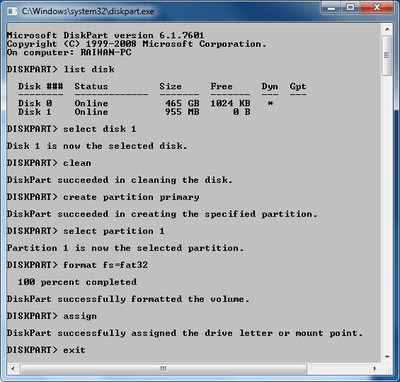
Cara praktis untuk memformat USB Flashdisk dalam OS Windows adalah dengan cara klik kanan pada drive yang digunakan kemudian klik Format. Namun apabila USB Flashdisk tidak bisa diformat dengan cara tersebut, ada baiknya Anda mencoba untuk memformat usb flashdisk lewat perintah command prompt (DOS) secara lengkap.

Untuk memformat USB Flashdisk tersebut disini kita akan menggunakan tool yang bernama DISKPART, berikut adalah langkah demi langkahnya:


  1. Masuk ke Command Prompt dengan mengetikkan: CMD pada Run Menu atau kotak Search Program and Files. 
  2. Ketik Diskpart, kemudian Enter 
  3. Akan muncul jendela Microsoft Diskpart, kemudian ketik List Disk untuk melihat Disk drive yang terinstal pada komputer kita, kemudian tekan Enter 
  4. Pilih disk yang menunjukkan USB Flashdisk kita (untuk memudahkan llihat aja ukurannya) dengan cara ketik misalnya: Select Disk 1 
  5. Kemudian hapus partisi dengan cara ketik: Clean, setelah succsess kemudian buat partisi baru dengan mengetik: Create Partition Primary 
  6. Pilih partisi tersebut dengan mengetik: Select Partition 1 
  7. Baru kemudian USB Flashdisk di format dengan system file FAT 32 caranya ketik: format fs=fat32 
  8. Setelah selesai ketik: Assign untuk menambahkan drive letter (mounting) pada USB tersebut. 
  9. Setelah selesai, baru kemudian ketik Exit 

Demikianlah Cara Memformat USB Flashdisk secara komplit menggunakan Diskpart. Mudah-mudahan cara tersebut bisa digunakan untuk memperbaiki USB flashdisk yang rusak dan tidak bisa diformat secara biasa.
Selamat Mencoba.....!!

BAGIKAN ARTIKEL : Facebook Twitter Google+ Linkedin

Cara Periksa Flashdisk Palsu atau Tidak

Hei broe..udah lama nie gak sempet posting2,,,biasa,,sokk sibukk..wkwkw...pagi ini ane berbagi sdikit kisah sedih dihari minggu,,wkwkkw,,,,(ini kisah nyata Lhoe...!) tentang temen saya yang tertipu ketika membeli flashdisk berukuran 16 GB padahal kapasitas sebenarnya jauh lebih kecil. Nah, dalam artikel kali ini kita akan membedakan USB Flashdisk yang Asli dengan USB Flashdisk yang Palsu dengan memeriksa kondisi dan parameter-parameter yang terdapat pada Flashdisk tersebut. Untuk keperluan itu disini kita akan mencoba salah satu tools yang terbukti ampuh dalam memeriksa USB Flashdisk yaitu H2testw.

H2testw adalah program yang sederhana dan mudah digunakan untuk menguji USB Flashdisk dari berbagai jenis kesalahan. H2testw juga dapat digunakan untuk media penyimpanan lainnya seperti kartu memori, hard drive internal dan eksternal drive. Dalam memeriksa USB Flashdisk, program H2testw ini akan mengisi Flashdisk atau drive target yang telah dipilih dengan sejumlah data pengujian kemudian membacanya kembali dan memverifikasinya. Untuk itu backuplah terlebih dahulu file-file yang berada dalam flashdisk tersebut.

Berikut cara  pengujian flashdisk dengan H2testw : 
  • Download aplikasi H2testw disini, tenang aja gratis koq.. 
  • Setelah diekstrak pake winzip, langsung aja jalankan file h2testw.exe 
  • Klik Select target untuk menentukan lokasi flashdisk
  • Pada Data volume yang akan di cek, kita bisa menentukan apakah akan mengecek semua space yang tersedia atau hanya sebagian (beberapa MByte) saja. 
  • Klik Write + Verify untuk memulai pengetesan Flashdisk. 
  • Berikut adalah contoh hasil pengujian pada flashdisk yang saya gunakan:
  • Untuk Flashdisk yang palsu hasil pengujiannya kurang lebih seperti berikut:
H2testw bisa langsung dijalankan tanpa perlu instalasi dan dapat bekerja pada sistem operasi windows 2000, windows xp, windows server 2003, windows server 2008, windows vista dan windows 7 (ane belum tau support windows 8 atauu kgakk,,).
Selamat Mencoba,,,,,,
(Klo berhasil...anda udah jadi dokter muda) jiahh mantapp brooee,,dokter plasdisk,,wkwkkwk


BAGIKAN ARTIKEL : Facebook Twitter Google+ Linkedin

Wednesday, 27 March 2013

Fungsi Rahasia dari Flashdisk

Sebuah alat penyimpanan mobile bernama Flash Disk tentu saja sudah sangat Anda kenal. Perangkat ini biasa digunakan oleh setiap orang untuk menyimpan atau memindahkan data dari komputer satu ke komputer lainnya.

Namun, tak banyak orang yang mengetahui bahwa Flash Disk ternyata memiliki fungsi tersembunyi, sehingga memiliki kemampuan untuk beberapa hal yang mengagumkan. Misalnya saja, mengunci dan membuka komputer, atau bahkan meningkatkan kinerja komputer Anda.

Berikut ini 4 fungsi tersembunyi yang bisa dilakukan oleh USB Flash Disk dengan komputer windows Anda :

1. Mengunci dan Membuka Komputer.

Flash Disk dapat digunakan sebagai sebuah "kunci" untuk mengunci dan membuka perangkat komputer Anda. Seperti dalam sebuah film fiksi, Anda cukup mecolokkan Flash Disk untuk membuka, dan ketika Flash Disk dicabut maka seketika komputer PC akan otomatis terkunci (locked).

Untuk menggunakan fungsi ini, Anda harus memasang aplikasi bernama Predator. Fitus tersembunyi Flash Disk ini akan berfungsi layaknya "Lock Function Manual Windows", hanya saja jika menggunakan Flash Disk Anda tak perlu repot-repot memasukkan kata kunci. Aplikasi predator dapat diunduh di sini

2. Menghubungkan ke Jaringan Wi-Fi Secara Cepat

Flash Disk ternyata bisa digunakan untuk menghubungkan (connect) komputer ke jaringan Wi-Fi secara cepat sesegera mungkin tanpa harus memasukkan kata kunci (password) berulangkali. Hal ini dimungkinkan karena windows mempunyai fitur yang bisa menyimpan nama jaringan Wi-Fi yang telah digunakan. Kemudian data tersebut bisa kita simpan di Flash Disk dengan cara klik ikon wireless - klik kanan Wi-Fi yang baru saja digunakan > properties. Perhatikan Tab Connection, klik link Copy this network profile to a USB Flash drive - klik Next, maka seketika windows akan menyalin konfigurasi dan pengaturan profile tersebut ke Flash Disk.

Untuk menggunakan di komputer lain, colokkan Flash Disk dan double klik file setup SNK.exe maka profil jaringan akan segera terinstal dan komputer sudah siap untuk dikoneksikan.


3. Meningkatkan kecepatan komputer

Flash Disk juga bisa digunakan untuk meningkatkan kinerja komputer yang lambat. Dengan bantuan sebuah aplikasi yang bernama readyboost. Jika kinerja hard disk lebih lambat dari Flash Disk Anda,readyboost akan membaca cache file yang sering dibuka dari Flash Disk, sehingga bisa meningkatkan kecepatan komputer.


4. Menginstall webserver portable

Memiliki web server yang bisa dibawa ke mana mana tentu saja mengasyikan, hal itulah yang bisa Anda lakukan dengan Flash Disk, sebab Flash Disk dapat digunakan untuk web server portable. Dengan menginstall server2go pada Flash Disk, Anda bisa menjalankan web server dengan cepat di komputer manapun tanpa harus melakukan instalasi lagi. Jika Anda seorang web developer, tentu saja ini akan sangat membantu sebab Anda bisa melakukan presentasi di mana saja dengan web server di kantong Anda. Untuk mengunduh aplikasi server2go silakan unduh di sini.

Itulah beberapa fitur tersembunyi yang dimiliki Flash Disk yang ternyata tak hanya bisa digunakan sebagai alat penyimpanan data.

Semoga bermanfaat !!
BAGIKAN ARTIKEL : Facebook Twitter Google+ Linkedin

Monday, 11 February 2013

Cara Ampuh Memperbaiki FlashDisk write protected, Rusak, Tidak Bisa di Format

Cara Ampuh Memperbaiki FlashDisk write protected, Rusak, Tidak Bisa di Format "WORK" - Terinspirasi dari FlashDisk saya yang rusak, hampir semua aplikasi repair Flashdisk sudah saya coba, tapi tidak satupun berbuah hasil, semua situs yang menjanjikan pun pernah saya kunjungi, tetap saya tidak berbuah manis, yang ada stres dikepala saya semakin memuncak,


masalah yang saya alami ialah ketika flashdisk yang tidak bisa di format, dan adanya tulisan write protected setiap kali mencoba untuk memformat, segala cara saya lakukan, baik mendownload aplikasi repair "blalablele," hingga mencoba berkutat di registry,

Nah, biar ga muter-muter, langsung saja ini caranya :
Kita cari VID dan PID, alias ID Vendor dan ID Product flash disk kita dengan cara melihatnya lewat software usb viewer. Bisa didownload disini.
Setelah Mendownload software usb viewer, silakan masukkan FlashDisk anda, 
setelah menjalankan aplikasi USB viewer, disini kita bisa melihat VID dan PID pada device connected , akan muncul beberapa Port, dan silakan menuju port yang mengidentitaskan flashdisk anda, misalnya USB Mass storage device disana kita akan menemukan VID maupun PID Flashdisk anda, rinciannya VID = ID Vendor | PID = ID Product 


Lihat penjelasan ID Vendornya disini.
Lalu kunjungi website http://flashboot.ru/iflash.html
Isi data VID dan PID flash kita di kotak pencarian bertuliskan VID dan PID. yang perlu anda copy pada VID ataupun PID pada flashdisk anda hanya 4 karakter dari belakang, seperti contoh diatas VID = 0x0951, yang anda copy hanya 0951 begitu juga denga PIDnya, setelah itu tinggal di PASTE di kotak pencarian VID maupun PID
Klik tombol di sampingnya ( yang bertuliskan "HANTN")
Maka akan muncul daftar nama flash disk dan detailnya, cari yang sesuai dengan flash disk anda.
Setelah itu, copy paste tulisan yang berada di kolom paling kanan, di baris yang sesuai dengan flash disk anda.
Pastekan pada kotak search google di kanan atas website itu. usahakan anda mendapatkannya melalui Ultranet (contoh : SSS6690 USB Flash Sorting Ver V5.014 (UltraNet))
Maka akan muncul software yang harus anda download
Cara downloadnya klik tombol bawah artikel tersebut yang bertuliskan "CKaYaTb"
Anda dibawa untuk memasukkan kode verifikasi
Isi dan tekan tombol, lalu software akan didownload
Buka software, lalu flash disk anda akan langsung terdeteksi
Klik start
Nah, tunggu beberapa saat sampai flash disk anda normal kembali.


Selamat mencoba. ini berhasil terhadap flashdisk saya sebagai admin blog ini, "Pengalaman Pribadi" jika flashdisk anda sudah kembali sehat dan segar bugar, usahakan merawatnya dengan baik, memang harga flashdisk dipasaran cukup terjangkau, setidaknya ini memberi kesempatan untuk anda beramal. 


Cara Ke 2 CARA MEMPERBAIKI FLASHDISK YANG RUSAK


Rusak dalam hal ini adalah tidak bisa diformat, write protected, propertiesnya zero, dan sebagainya, namun flashdisk tersebut masih bisa terdeteksi komputer. Cara yang dilakukan adalah dengan cara memprogram ulang / reflashing chip controller flashdisk. Ada beberapa tahapan dalam memprogram ulang flashdisk, berikut langkah-langkahnya :


LANGKAH PERTAMA 

Mencari tahu identitas VID dan PID flashdisk VID merupakan informasi tentang vendor pembuat flashdisk, sedangkan PID adalah informasi tentang chip controller yang digunakan flashdisk tersebut. Value PID ini yang akan menentukan software / tool yang tepat untuk digunakan di flashdisk kita. Untuk mengetahui VID/PID flashdisk kita bisa menggunakan software ChipGenius. Setelah anda mendownload software tersebut, masukan flasdisk ke tempat sampah ya ke port USB komputer pastinya. Setelah itu buka ChipGeniusnya. Maka akan tmapil seperti:

Download ChipGenius Disini


dari screenshot diatas diketahui Chip Vendor: Solid State System Chip Part-Number: SSS6690/SK6211


Cara kedua bisa langsung membuka casing flashdisk dan cari kode-kode yang mirip dengan atas seperti SSS6690 atau bisa juga yg lainnya


LANGKAH KEDUA

Mencari tool untuk flashdisk berdasarkan VID PID Setelah kalian mengetahui VID/PID flashdisknya, kemudian kunjungi http://www.flashboot.ru/index.php?name=Files . Disarankan sambil membuka google translate, kecuali jika kalian mengerti bahasa Rusia . Setelah itu cari di situs tersebut Chip Vendor & Chip Part-Number yang sesuai dengan flashdisk kalian. Misal, pada contoh :

Chip Vendor : Solid State System

Chip Part-Number: SSS6690/SK6211


Yang dilingkari merah itu tombol download. Setelah software khususnya sudah ketemu, kemudian download.


LANGKAH KETIGA

Memprogram ulang flashdisk Langkah ketiga adalah memprogram ulang flashdisk. Untuk tampilan dan cara kerja software chip controller berbeda satu dengan yang lain, berikut hanya contoh untuk model SSS6690 saja, terkadang untuk menggunakan software ini kita harus menginstall dulu driver pabrikannya (disertakan dalam software) yang perlu diperhatikan pertama adalah memastikan bahwa flahdisk terdeteksi oleh software.


Setelah itu masuk ke setup dan gunakan / pilih setingan defaultnya (kalau tidak terdapat pilihan default, dan kalian tidak tahu cara setting bagian ini, sangat disarankan untuk stop dulu, jangan lanjutkan karena bisa berdampak buruk pada flashdisk).


Setelah memilih setingan default klik ok dan klik start / format, dan tunggu sampai proses flashing selesai. Selamat mencoba, Semoga berhasil


Jika solusi ini dapat menembalikan fungsi FlashDisk anda, seharusnya berhasil, karena sudah puluhan FlashDisk sudah dapat saya kembalikan seperti sediakala, jadi jangan ragu untuk memberikan komentar apabila terjadi permasalahan, saya akan coba membantu.

BAGIKAN ARTIKEL : Facebook Twitter Google+ Linkedin


Copyright @ 2015 INFORMASI DAN TEKNOLOGI.

Designed by Deddy De Gazaa | Boh Jak